
نحوه کار با پرینتر فوممو M110 | راهنمای کامل نصب و استفاده
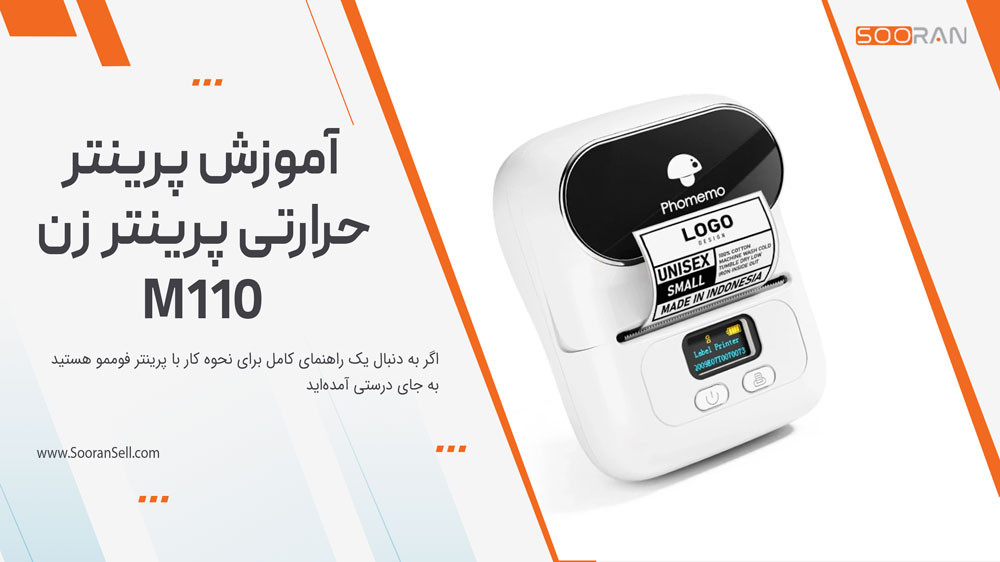
اگر به دنبال یک راهنمای کامل برای نحوه کار با پرینتر فوممو M110 هستید، به جای درستی آمدهاید. پرینتر حرارتی M110 یکی از بهترین گزینهها برای کسبوکارهای کوچک و متوسط است که نیاز به چاپ لیبل و فاکتور دارند. این دستگاه با طراحی ساده و عملکرد عالی، به شما این امکان را میدهد که به راحتی لیبلها و فاکتورهای خود را چاپ کنید.
در این مقاله، ما به شما کمک میکنیم تا از نصب اولیه تا رفع مشکلات رایج، همه چیز را درباره این پرینتر یاد بگیرید و از آن به بهترین نحو استفاده کنید.
برای کسانی که به دنبال یک راه حل سریع و کارآمد برای چاپ لیبل هستند، پرینتر لیبل زن یک گزینه عالی است. این دستگاهها با تکنولوژی چاپ حرارتی یا لیزری، به شما این امکان را میدهند تا به راحتی لیبلهای مورد نیاز خود را در اندازههای مختلف و با کیفیت بالا چاپ کنید. اگر قصد خرید پرینتر لیبل زن را دارید، میتوانید از مجموعهای گسترده از مدلها و ویژگیها در دستهبندی پرینتر لیبل زن در سایت ما دیدن کنید.
نحوه کار با پرینتر فوممو M110
پرینتر فوممو M110 یک دستگاه کوچک و کارآمد است که میتواند لیبلها و برچسبها را با دقت بالا چاپ کند. در این قسمت، مراحل نصب و راهاندازی این پرینتر را به صورت گام به گام برای شما توضیح میدهیم. با دنبال کردن این مراحل، شما به راحتی میتوانید پرینتر خود را راهاندازی کرده و از آن بهرهبرداری کنید.
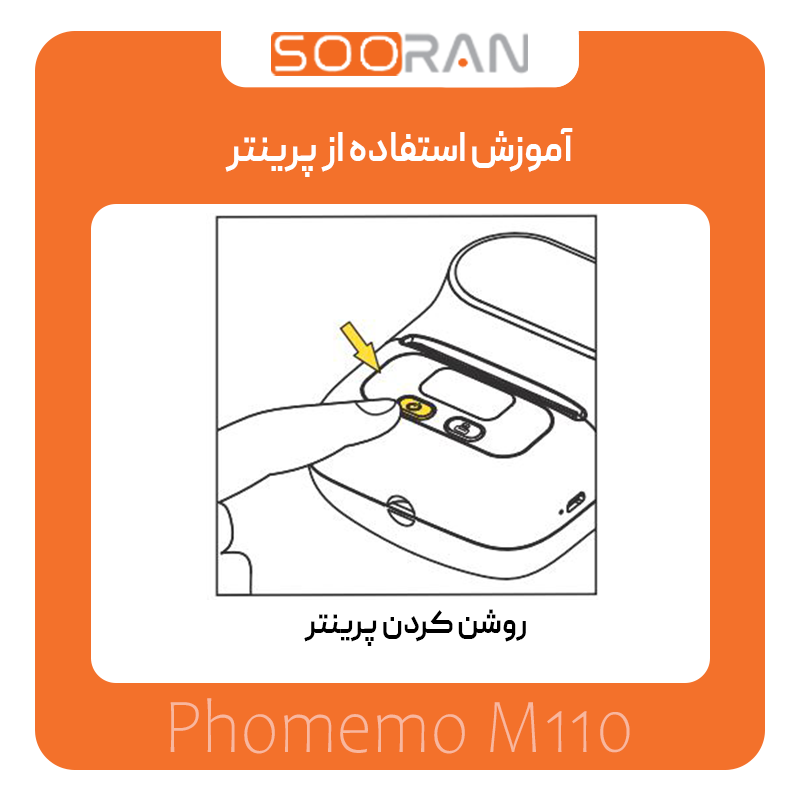
گام 1: روشن کردن پرینتر
برای شروع استفاده از پرینتر، ابتدا باید آن را روشن کنید:
- دکمه Power را به مدت 3 ثانیه فشار دهید تا دستگاه روشن شود. در این مرحله، صفحه نمایش LED دستگاه روشن میشود و وضعیت باتری و عملکرد پرینتر به شما نمایش داده میشود.
- اگر اولین بار است که از پرینتر استفاده میکنید، پیشنهاد میشود که ابتدا آن را به مدت 30 دقیقه شارژ کنید تا باتری به طور کامل شارژ شود.
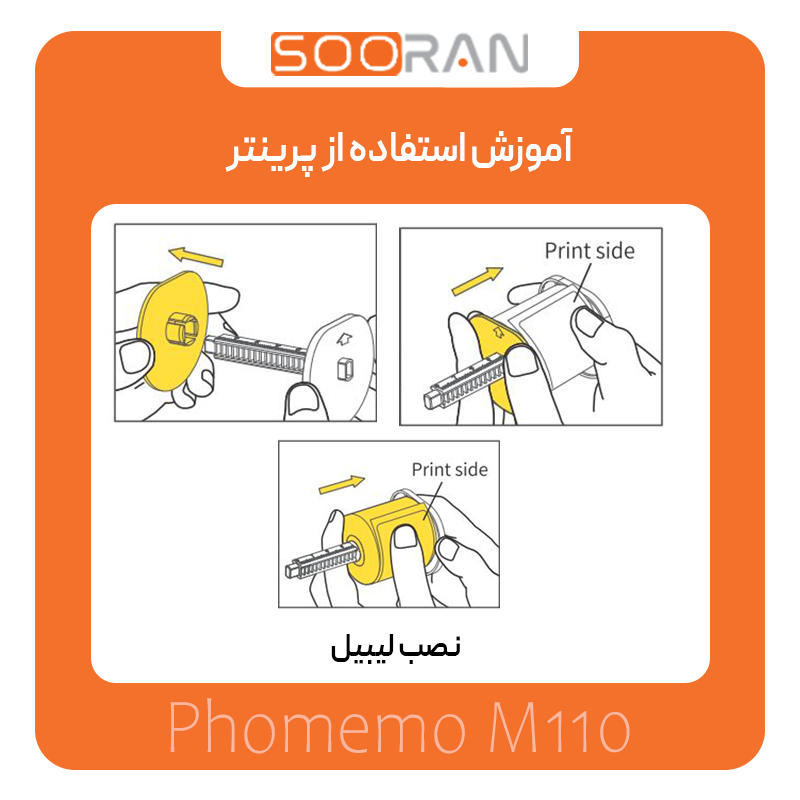
گام 2: نصب رول کاغذ
پس از روشن کردن پرینتر، حالا نوبت به نصب رول کاغذ میرسد. برای این کار:
- باز کردن محفظه کاغذ: دو طرف درب بالای دستگاه را به آرامی باز کنید.
- قرار دادن رول کاغذ: رول کاغذ را در محل مخصوص خود قرار دهید. توجه داشته باشید که طرف چاپی کاغذ باید به سمت پایین باشد. همچنین، مطمئن شوید که رول کاغذ به درستی در محل خود قرار گرفته است.
- کشیدن کاغذ: حدود 15 میلیمتر از کاغذ را بیرون بیاورید تا زمانی که درب دستگاه بسته شود، کاغذ بیرون باشد.
- بستن درب: پس از قرار دادن رول کاغذ و کشیدن مقداری از آن، درب دستگاه را ببندید. دستگاه بهطور خودکار کاغذ را تراز کرده و آماده چاپ میشود.
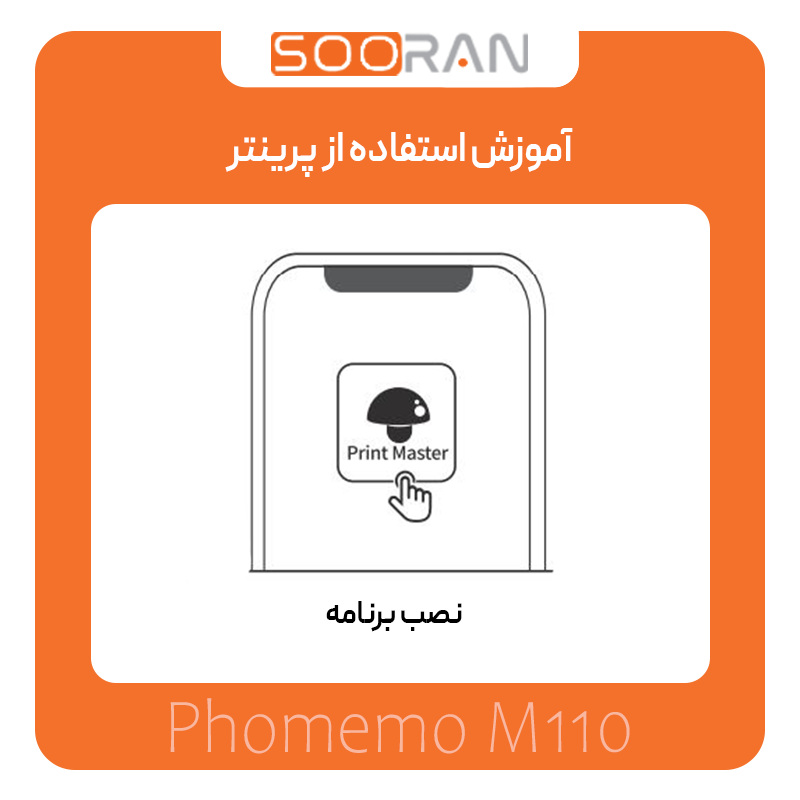
گام 3: اتصال به گوشی هوشمند یا کامپیوتر
برای اتصال پرینتر فوممو M110 به گوشی هوشمند یا کامپیوتر:
- فعال کردن بلوتوث دستگاه: بلوتوث پرینتر را روشن کنید.
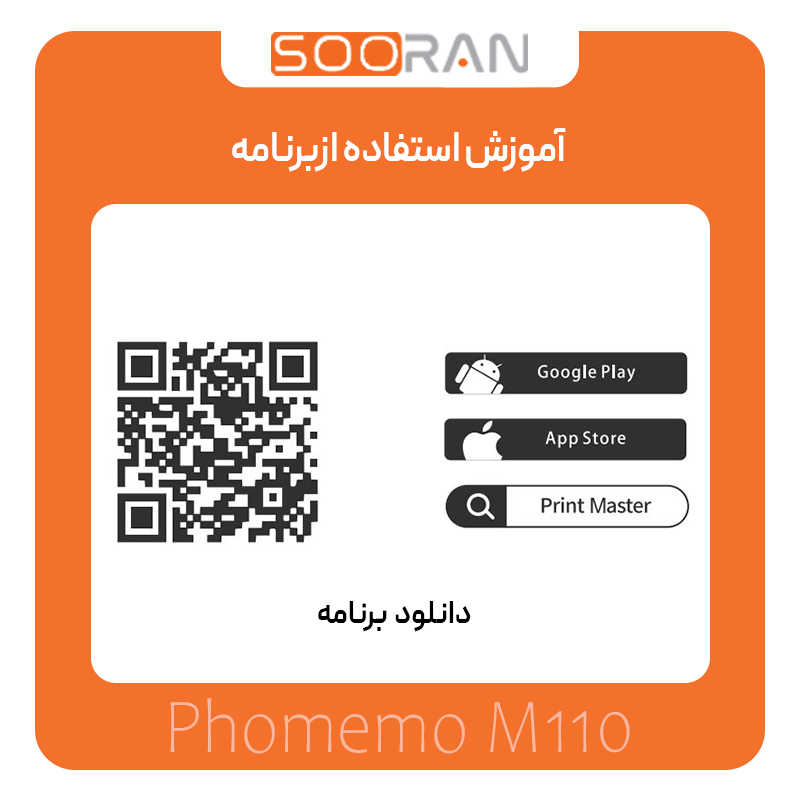
- دانلود برنامه Print Master: برای استفاده از پرینتر فوممو، شما نیاز به برنامه اختصاصی Print Master دارید. این برنامه را میتوانید از طریق گوگل پلی (برای اندروید) یا اپ استور (برای iOS) دانلود کنید.
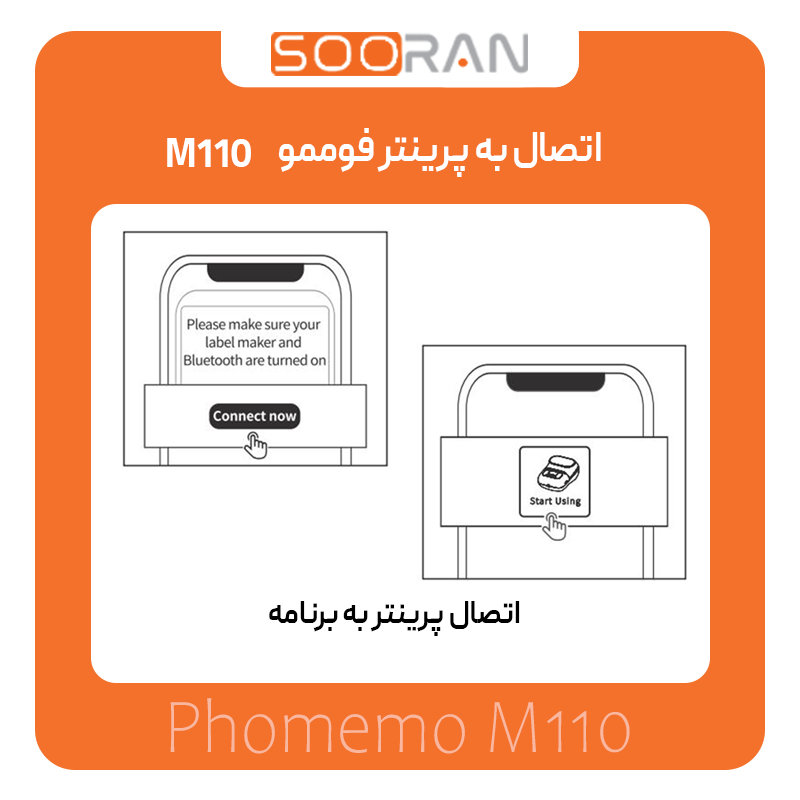
- اتصال به پرینتر: پس از نصب برنامه، بلوتوث گوشی خود را روشن کرده و وارد برنامه شوید. سپس گزینه “Connect Now” را انتخاب کنید تا پرینتر شما به گوشی یا کامپیوتر متصل شود.
- تأیید اندازه کاغذ: پس از اتصال، اطمینان حاصل کنید که اندازه کاغذ مورد نظر در برنامه با سایز رول کاغذ در دستگاه همخوانی دارد.
گام 4: تنظیمات اولیه چاپ
در این مرحله، باید تنظیمات اولیه چاپ را پیکربندی کنید. برنامه Print Master به شما این امکان را میدهد تا تنظیمات مختلف چاپ را انجام دهید:
- تنظیم چگالی چاپ: شما میتوانید چگالی چاپ را از 1 (کمترین) تا 15 (بیشترین) تنظیم کنید تا نوشتهها به میزان دلخواه شما تیره یا روشن شوند.
- انتخاب سرعت چاپ: از گزینههای سرعت چاپ (1 تا 5) میتوانید انتخاب کنید. اگر نیاز به چاپ سریع دارید، میتوانید سرعت را روی 5 قرار دهید.
- انتخاب نوع فاصله کاغذ: در این بخش میتوانید نوع فاصله برچسبها را انتخاب کنید، مانند “پیوسته”، “فاصله” یا “علامت سیاه”.
- تنظیم زمان خاموشی خودکار: اگر نمیخواهید پرینتر به صورت خودکار خاموش شود، میتوانید این تنظیم را در برنامه غیرفعال کنید یا برای حفظ انرژی باتری، زمان خاموشی خودکار را تعیین کنید (مثلاً 15 دقیقه یا 30 دقیقه).
گام 5: شروع به چاپ اولین لیبل
حالا که تمام تنظیمات را انجام دادهاید، آماده چاپ اولین لیبل خود هستید:
- وارد برنامه Print Master شوید.
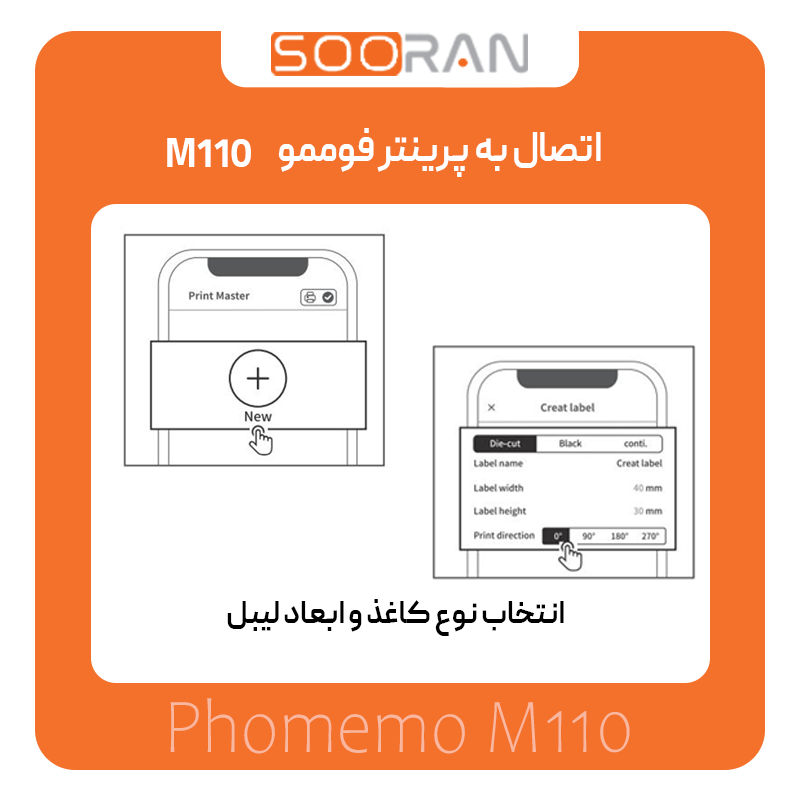
- روی گزینه “New” کلیک کنید تا یک لیبل جدید ایجاد کنید.
- اندازه و نوع کاغذ مورد نظر را انتخاب کنید.
- متن یا تصویر دلخواه خود را وارد کرده و پس از تنظیمات دلخواه، روی گزینه “Print” کلیک کنید.
- پرینتر شروع به چاپ اولین لیبل شما میکند.
گام 6: نظارت بر وضعیت چاپ
هنگام چاپ، وضعیت چاپ به صورت مستقیم روی صفحه نمایش پرینتر نمایش داده میشود. در صورتی که پرینتر با مشکل مواجه شود، مانند تمام شدن کاغذ یا مشکلات دما، هشدارهای مربوطه به شما نمایش داده خواهد شد.
نحوه استفاده از اپلیکیشن Print Master
اپلیکیشن Print Master برای پرینتر فوممو M110 طراحی شده تا شما بتوانید به راحتی لیبلها و برچسبهای دلخواه خود را طراحی و چاپ کنید. این برنامه با رابط کاربری ساده و امکانات متنوع، به شما این امکان را میدهد که به راحتی ابعاد، نوع و طراحی لیبلها را مطابق نیاز خود تنظیم کنید. در این قسمت، مراحل کامل استفاده از اپلیکیشن Print Master را توضیح خواهیم داد.
گام 1: دانلود و نصب اپلیکیشن Print Master
برای شروع، ابتدا باید اپلیکیشن Print Master را بر روی دستگاه خود نصب کنید:
- برای دستگاههای اندرویدی: به فروشگاه گوگل پلی بروید و عبارت “Print Master” را جستجو کرده و اپلیکیشن را دانلود و نصب کنید.
- برای دستگاههای iOS: به اپ استور مراجعه کرده و همین عبارت را جستجو کنید تا اپلیکیشن را دانلود کنید.
- پس از نصب، برنامه را باز کرده و آماده اتصال به پرینتر فوممو M110 شوید.
گام 2: اتصال به پرینتر فوممو M110
برای اینکه پرینتر فوممو M110 را به اپلیکیشن Print Master متصل کنید، مراحل زیر را دنبال کنید:
- فعال کردن بلوتوث: ابتدا بلوتوث گوشی خود را روشن کنید.
- اتصال به پرینتر: در اپلیکیشن Print Master، روی گزینه “Connect Now” کلیک کنید. اپلیکیشن به طور خودکار پرینترهای موجود در نزدیکی شما را جستجو کرده و پرینتر فوممو M110 شما را پیدا میکند.
- پس از پیدا کردن پرینتر، روی نام آن کلیک کرده تا اتصال برقرار شود. مطمئن شوید که پرینتر روشن باشد و بلوتوث آن فعال باشد.
گام 3: انتخاب نوع کاغذ و ابعاد لیبل
پس از اتصال موفقیتآمیز پرینتر، به مرحله تنظیم ابعاد و نوع کاغذ میرسیم:
- انتخاب اندازه لیبل: شما میتوانید از بین گزینههای موجود در اپلیکیشن، اندازه لیبلهای مختلف را انتخاب کنید یا اندازه مورد نظر خود را وارد کنید.
- تنظیم نوع کاغذ: از انواع مختلف کاغذها، مانند پیوسته، فاصله و یا کاغذ با علامت سیاه (Blackmark) یکی را انتخاب کنید.
گام 4: طراحی لیبل
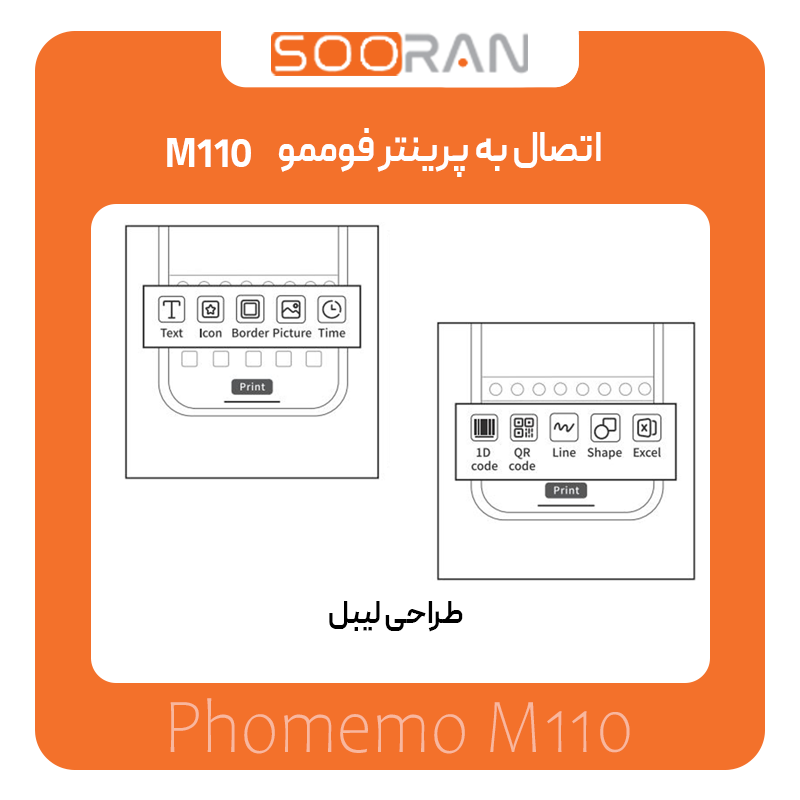
با استفاده از امکانات اپلیکیشن Print Master، شما میتوانید به راحتی لیبلها و برچسبهای خود را طراحی کنید:
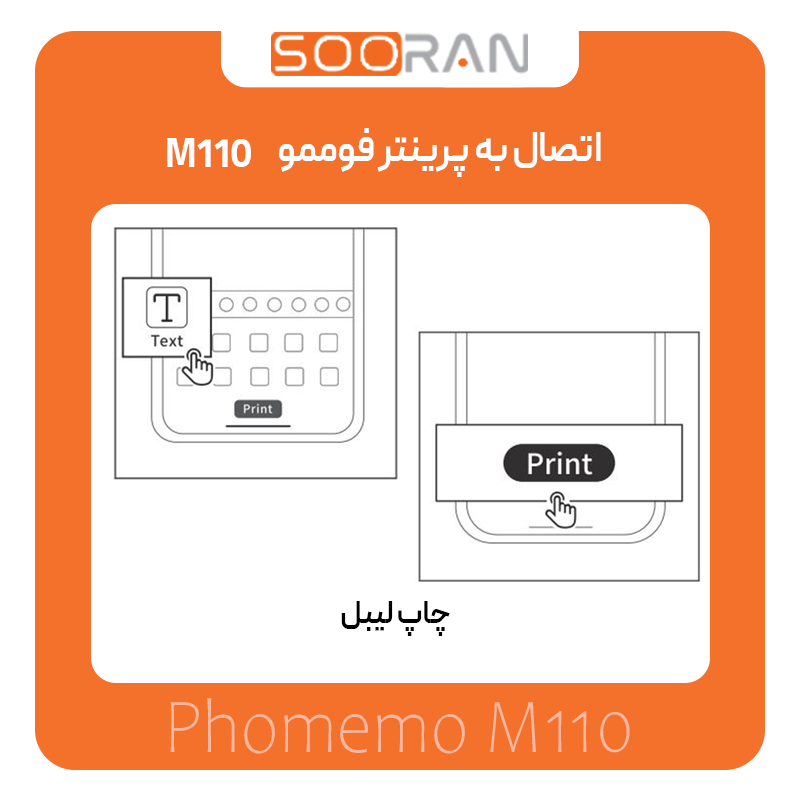
- وارد کردن متن: برای افزودن متن به لیبل، گزینه “T” را انتخاب کنید و متن خود را تایپ کنید. میتوانید رنگ، اندازه و فونت متن را تغییر دهید.
- اضافه کردن تصاویر: اگر میخواهید تصاویر یا لوگوهایی را به لیبل اضافه کنید، از گزینه “Image” استفاده کنید و عکس مورد نظر خود را بارگذاری کنید.
- تنظیمات طراحی: بعد از وارد کردن متن و تصاویر، میتوانید تمامی المانها را جابجا کرده، تغییر سایز دهید و طراحی نهایی خود را تکمیل کنید.
گام 5: چاپ لیبل
حالا که طراحی لیبل آماده است، میتوانید آن را چاپ کنید:
- پس از اتمام طراحی، روی گزینه Print کلیک کنید.
- برنامه از شما میخواهد که اندازه و نوع کاغذ چاپ را تایید کنید.
- وقتی همه چیز آماده بود، روی Start Printing کلیک کنید و پرینتر شروع به چاپ لیبلها خواهد کرد.
گام 6: نظارت بر وضعیت چاپ
در حین چاپ، وضعیت آن بهطور زنده در اپلیکیشن نمایش داده میشود. اگر مشکلی پیش آید، مانند تمام شدن کاغذ یا خطاهای دیگر، اپلیکیشن شما را از آن مطلع میکند.
گام 7: تنظیمات پیشرفته (اختیاری)
در اپلیکیشن Print Master، گزینههای پیشرفتهای نیز برای کاربرانی که نیاز به تنظیمات دقیقتری دارند وجود دارد:
- چگالی چاپ: میتوانید چگالی چاپ را از 1 تا 15 تنظیم کنید.
- سرعت چاپ: سرعت چاپ نیز از 1 (کندترین) تا 5 (سریعترین) قابل تنظیم است.
- تنظیمات خودکار خاموشی: اگر تمایل دارید که پرینتر به طور خودکار خاموش شود، میتوانید زمان خاموشی خودکار را تنظیم کنید.
گام 8: نگهداری و تعمیرات
برای حفظ عملکرد صحیح پرینتر و جلوگیری از مشکلات احتمالی:
- تمیز کردن چاپگر: هر چند وقت یکبار سری چاپگر و ناحیه خروج کاغذ را با یک دستمال نرم یا الکلی تمیز کنید.
- بررسی باتری: از شارژ بودن دستگاه اطمینان حاصل کنید و همیشه آن را به طور کامل شارژ کنید.
نصب مجدد رول کاغذ: در صورت تغییر رول کاغذ، آن را طبق دستورالعمل نصب کنید تا از خطاهای چاپ جلوگیری شود.
مشخصات فنی و اجزای پرینتر فوممو M110
| ویژگی | مشخصات |
|---|---|
| نوع چاپ | چاپ حرارتی بدون نیاز به جوهر |
| اتصال | بلوتوث (مناسب برای iOS و Android) و اتصال USB به کامپیوتر |
| رزولوشن چاپ | 203dpi |
| سرعت چاپ | 20 میلیمتر در ثانیه (حدود 0.8 اینچ در ثانیه) |
| ابعاد چاپ | عرض لیبل: 20 تا 50 میلیمتر (حداکثر عرض چاپ: 48 میلیمتر) |
| نوع باتری | باتری لیتیوم پلیمری 1200mAh |
| زمان شارژ کامل | حدود 1.5 ساعت |
| زمان استفاده مداوم | 3 تا 4 ساعت (بسته به نوع چاپ) |
| وزن دستگاه | 222.8 گرم |
| ابعاد دستگاه | 114 × 87 × 62 میلیمتر |
| نوع اتصال به دستگاه | بلوتوث 4.0 (برد تا 10 متر) و USB |
| نرمافزار همراه | اپلیکیشن Print Master (قابل دانلود برای iOS و Android) |
| قابلیتهای نرمافزار | طراحی و ویرایش لیبل، پشتیبانی از فونتها، قالبها، بارکدها و QR کدها |
| نوع لیبل مصرفی | لیبلهای حرارتی با عرض 20 تا 50 میلیمتر |
| رنگهای موجود | سفید، مشکی، صورتی، آبی، نارنجی |
پرینتر فوممو M110 یک دستگاه چاپ حرارتی کوچک و کارآمد است که به طور ویژه برای چاپ لیبل و برچسب طراحی شده است. در این بخش، به معرفی مشخصات فنی و اجزای این پرینتر میپردازیم تا شما با ویژگیها و عملکرد دستگاه آشنا شوید.
در بخش قبلی مقاله به نحوه کار با پرینتر فوممو پرداختیم و اگر بازهم سوالی ذهنتان را درگیر کرده در بخش کامنت ها ذکر کنید
مشخصات فنی پرینتر فوممو M110
- نام محصول: پرینتر لیبلزن فوممو M110
- فناوری چاپ: چاپ حرارتی – این پرینتر بدون نیاز به جوهر کار میکند و از گرما برای چاپ روی کاغذ استفاده میکند.
- عرض چاپ مؤثر: از 20 میلیمتر تا 50 میلیمتر، این ویژگی به شما این امکان را میدهد که برچسبهایی با ابعاد مختلف چاپ کنید.
مواد مصرفی پشتیبانیشده:
- کاغذ برشخورده
- کاغذ با علامت سیاه
- کاغذ پیوسته
مشخصات مواد مصرفی:
ابعاد کاغذ: 57mm X 50mm (حداکثر عرض X حداکثر قطر)
- سرعت چاپ: از 20 میلیمتر در ثانیه تا 45 میلیمتر در ثانیه (قابل تنظیم در 5 سطح مختلف)
- تراکم چاپ: قابل تنظیم در 15 سطح، که به شما این امکان را میدهد که میزان تیره بودن نوشتهها را طبق نیاز خود تنظیم کنید.
- وضوح چاپ: 203dpi، که وضوح بالایی برای چاپ دقیق متن و بارکدها فراهم میکند.
- عمر مفید هد چاپ: 50 کیلومتر – این یعنی پرینتر میتواند مدت طولانی بدون نیاز به تعویض هد چاپ کار کند.
رابطهای ارتباطی:
بلوتوث
Micro USB
ابعاد دستگاه: 113.15×86.5×62.33 میلیمتر (4.45×3.4×2.45 اینچ)
ورودی برق: 5V-2A
روش تأمین برق: از طریق Micro USB یا باتری لیتیومی
سیستمعاملهای پشتیبانیشده: Android و iOS
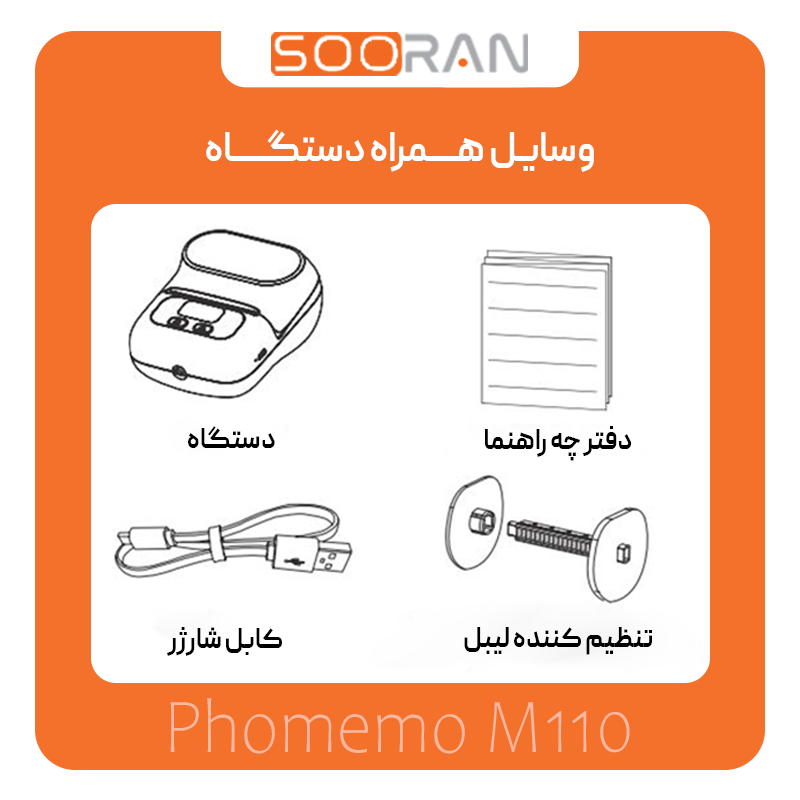
اجزای پرینتر فوممو M110
برای استفاده بهینه از پرینتر، شناخت اجزای آن ضروری است. در اینجا، اجزای اصلی پرینتر فوممو M110 را معرفی میکنیم:
درب بالایی پرینتر (Paper Compartment):
این بخش به شما این امکان را میدهد که رول کاغذ را به راحتی نصب کنید. با باز کردن درب، میتوانید رول کاغذ را در جای خود قرار دهید و سپس درب را ببندید تا دستگاه آماده به کار شود.
دکمه Power:
این دکمه برای روشن و خاموش کردن پرینتر است. کافی است 3 ثانیه آن را نگه دارید تا دستگاه روشن شود.
دکمه Feed:
دکمهای است که برای انجام عملیات چاپ یا حرکت کاغذ از آن استفاده میشود. با فشار دادن این دکمه میتوانید لیبلها را به دستگاه اضافه کنید یا تنظیمات مختلف را اعمال کنید.
نمایشگر LED:
نمایشگر LED پرینتر به شما وضعیت باتری، تعداد چاپها و وضعیت فعلی پرینتر را نمایش میدهد. این نمایشگر به شما کمک میکند تا از وضعیت دستگاه مطلع شوید و به راحتی مشکلات احتمالی را شناسایی کنید.
خروجی کاغذ (Paper Exit):
پس از اتمام چاپ، لیبلها از این قسمت خارج میشوند. این بخش طراحی شده تا به راحتی لیبلهای چاپ شده را از دستگاه جدا کنید.
پورت Micro USB:
برای اتصال به برق و شارژ کردن دستگاه استفاده میشود. همچنین این پورت برای انتقال دادهها به کامپیوتر یا دستگاههای دیگر نیز کاربرد دارد.
پورت بلوتوث:
برای اتصال بیسیم به دستگاههای دیگر مانند گوشیهای هوشمند و تبلتها استفاده میشود. این پورت برای اتصال به اپلیکیشن Print Master ضروری است.
نتیجهگیری
در نهایت، نحوه کار با پرینتر فوممو M110 به شما این امکان را میدهد که با یک دستگاه کوچک و کارآمد، لیبلهایی با کیفیت بالا چاپ کنید. این پرینتر حرارتی با ویژگیهایی مانند سرعت چاپ قابل تنظیم، وضوح بالا و توانایی پشتیبانی از انواع کاغذها، انتخابی عالی برای کسبوکارهای کوچک، فروشگاههای آنلاین و حتی استفاده شخصی است. با استفاده از اپلیکیشن Print Master و مراحل ساده نصب، به راحتی میتوانید این پرینتر را راهاندازی کرده و از آن بهرهبرداری کنید. حالا که با مشخصات فنی و نحوه کار با این دستگاه آشنا شدید، میتوانید با خیال راحت از آن استفاده کرده و از سرعت و دقت بالای آن لذت ببرید.
اگر به دنبال یک پرینتر حرارتی لیبل زن Phomemo M110 هستید که هم کاربری سادهای داشته باشد و هم کیفیت چاپ بالا، این مدل میتواند انتخاب مناسبی برای شما باشد. با اتصال بلوتوثی و قابلیت طراحی لیبلها از طریق اپلیکیشن موبایل، این پرینتر گزینهای عالی برای استفاده در فروشگاهها و محیطهای اداری است. برای آشنایی بیشتر و خرید، میتوانید به بخش پرینتر حرارتی لیبل زن Phomemo M110 در سایت ما مراجعه کنید.
سوالات متداول
1. آیا پرینتر فوممو M110 فقط برای چاپ لیبلهای کوچک مناسب است؟
نه، این پرینتر قابلیت چاپ لیبلهایی با عرض 20 تا 50 میلیمتر را دارد، بنابراین میتوانید از آن برای چاپ لیبلهای مختلف با اندازههای مختلف استفاده کنید.
2. آیا این پرینتر نیاز به جوهر دارد؟
خیر، پرینتر فوممو M110 از فناوری چاپ حرارتی استفاده میکند و به هیچ جوهری نیاز ندارد، بنابراین میتوانید بدون نگرانی از تمام شدن جوهر، به چاپ ادامه دهید.

اولین دیدگاه را ثبت کنید