

چند نفر به مودم وصل هستن؟ | آموزش فوری و قدمبهقدم
چند نفر به مودم وصل هستن؟ این دقیقاً همون سوالیه که وقتی سرعت اینترنت کم میشه یا حجم زودتر از موعد تموم میشه، به ذهن خیلیهامون میاد. خوشبختانه برای فهمیدنش لازم نیست متخصص شبکه باشی؛ چون راههای سادهای وجود داره که بهت اجازه میده در چند دقیقه مشاهده افراد متصل به وای فای رو انجام بدی و لیست کامل دستگاههای وصلشده رو ببینی. توی این مقاله با روشهای مختلف مثل ورود به تنظیمات مودم و استفاده از اپلیکیشنهای کاربردی آشنا میشی و یاد میگیری چطور دستگاههای ناشناس رو شناسایی و مدیریت کنی.یه.
اگر بعد از مطالعه این مطلب نیاز دارید اطلاعات دقیقتر و کاملتری درباره ساختار، قابلیتها و انواع مودم فیبر نوری هواوی بهدست بیاورید، پیشنهاد میکنم حتماً سری به صفحه این دستهبندی بزنید. در آنجا تمام مدلها همراه با مشخصات فنی، تفاوت نسخهها، مزایا و حتی موارد استفاده هر مودم بهصورت کامل توضیح داده شده تا بتوانید با آگاهی بیشتری انتخاب کنید.
روشهای مشاهده افراد متصل به وای فای
برای فهمیدن اینکه چند نفر به مودم وصل هستن دو راه اصلی خواهی داشت: مستقیم از پنل مودم (بدون نیاز به نصب برنامه) یا با کمک اپلیکیشنهای موبایل/ابزارهای دسکتاپ. در ادامه هر روش را مرحلهبهمرحله توضیح میدهم و نکات عملی را هم میآورم.
برای اینکه بهتر بفهمی مشکلات اتصال اینترنتت از کجاست، مقاله «چراغ LOS مودم فیبر نوری» را بخون؛ اونجا کامل توضیح داده که نور PON و چراغ LOS چی هستند، چیجوری کار میکنند، و وقتی چراغ LOS روشن میشود یعنی چه مشکلاتی ممکن است پیش آید.
روش 1 — اپلیکیشن Fing (سریع، کاربرپسند)
Fing یکی از محبوبترین اپها برای مشاهده افراد متصل به وای فای است. مناسب افرادی است که میخواهند در چند دقیقه لیست کامل را ببینند.
برای دانلود اپلیکشن fing کلیک کنید
قدمبهقدم:
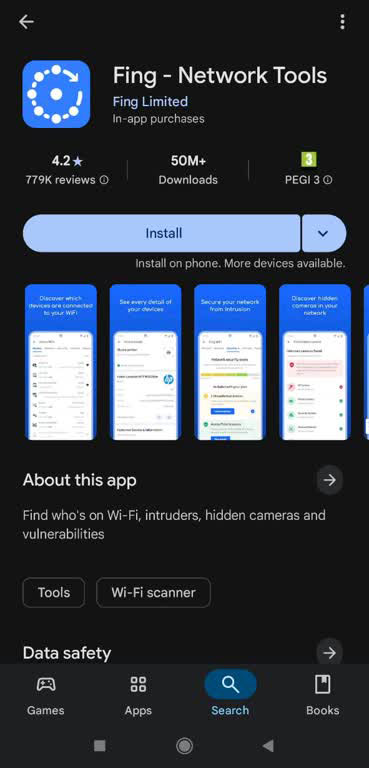
- نصب: از Google Play یا App Store عبارت Fing را جستجو و نصب کن.
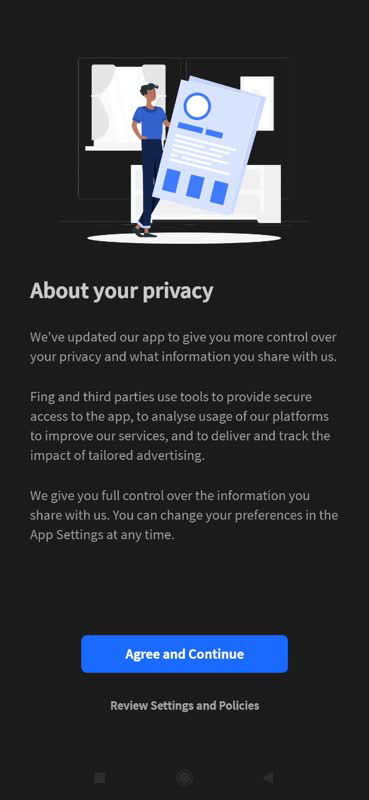
- اجرا و مجوزها: اپ را باز کن و دسترسیهای مورد نیاز (دسترسی به شبکه/لوکیشن روی اندروید) را بده.
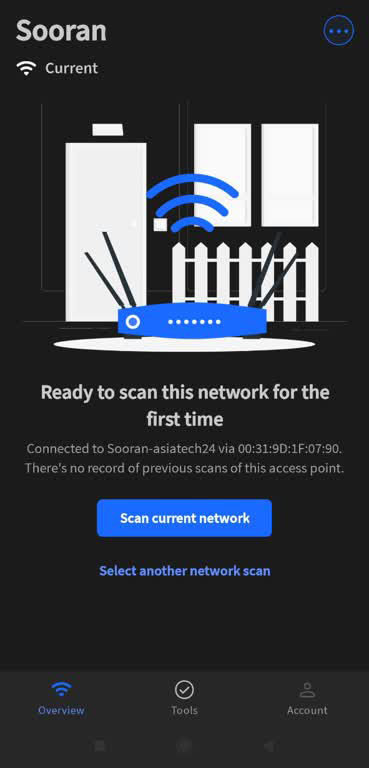
- اسکن شبکه: روی دکمه Scan یا Refresh بزن. Fing همهٔ دستگاههای متصل را نمایش میدهد.
- تفسیر نتایج: برای هر دستگاه نام (اگر قابل شناسایی باشد)، سازنده، آدرس IP و MAC نمایش داده میشود. با بررسی این اطلاعات میفهمی چند نفر به مودم وصل هستن و کدام دستگاهها احتمالا ناشناساند.
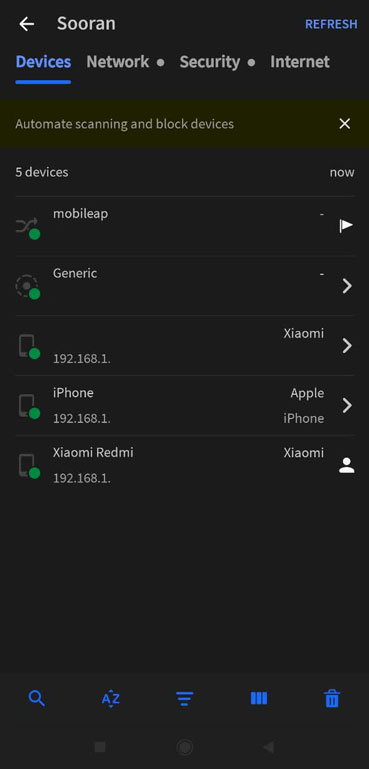
- کارهای بعدی: اسم دستگاه را ادیت کن (مثلاً «گوشی علی»)، یا MAC را یادداشت کن تا در پنل مودم بلاکش کنی.
Tip: اسکرینشات گرفتن از لیست Fing و ذخیرهاش به عنوان رکورد سریع، کمک میکند بعداً مقایسه کنی چه چیز تغییر کرده.
اگر قصد داری بدونی اینترنت پرسرعت فیبر نوری در کجاها فعال شده، پیشنهاد میکنم حتماً نگاهی به مناطق تحت پوشش فیبر نوری بندازی. توی این صفحه بهروزترین اطلاعات درباره شهرها و محلههایی که این سرویس راهاندازی شده رو پیدا میکنی و راحتتر میتونی تصمیم بگیری برای خونه یا محل کارت درخواست اتصال بدی.
روش 2 — بررسی از طریق پنل مودم (سریع و امن)
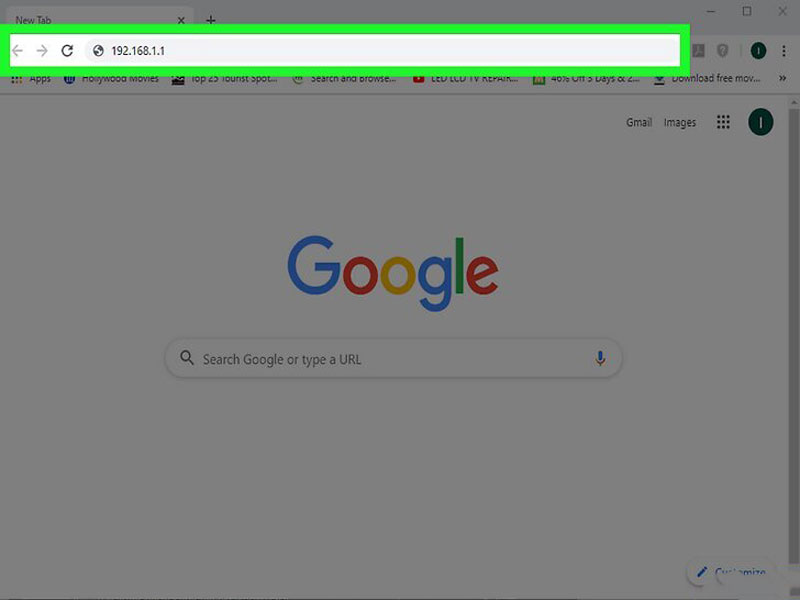
- وارد مرورگر شو و آیپی مودم رو بزن: معمولاً 192.168.1.1 یا 192.168.0.1.
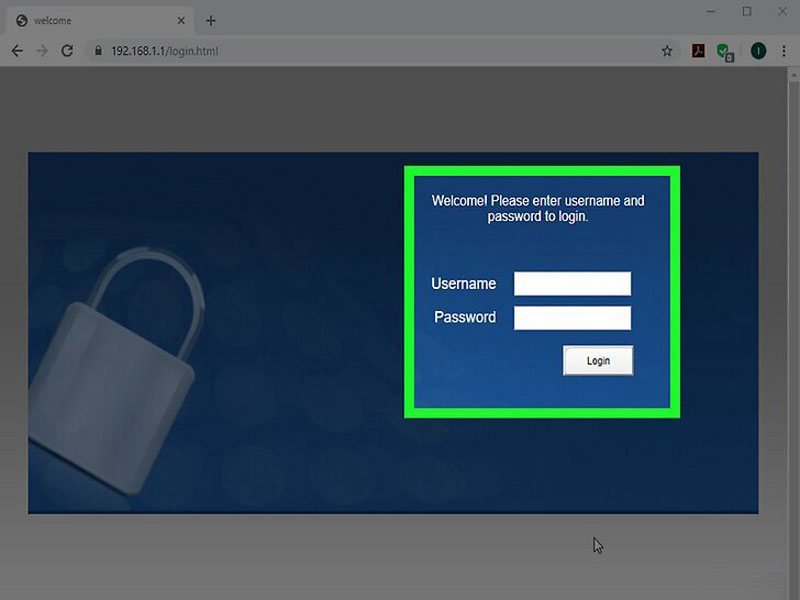
- نامکاربری و رمز ورود را وارد کن (اگر تنظیمات را تغییر ندادی اغلب admin/admin یا admin/password است — اما این مقادیر پیشفرض را سریع تغییر بده).
- دنبال بخشی با نامهای مشابه بگرد: Device List, Attached Devices, Connected Devices یا LAN Clients.
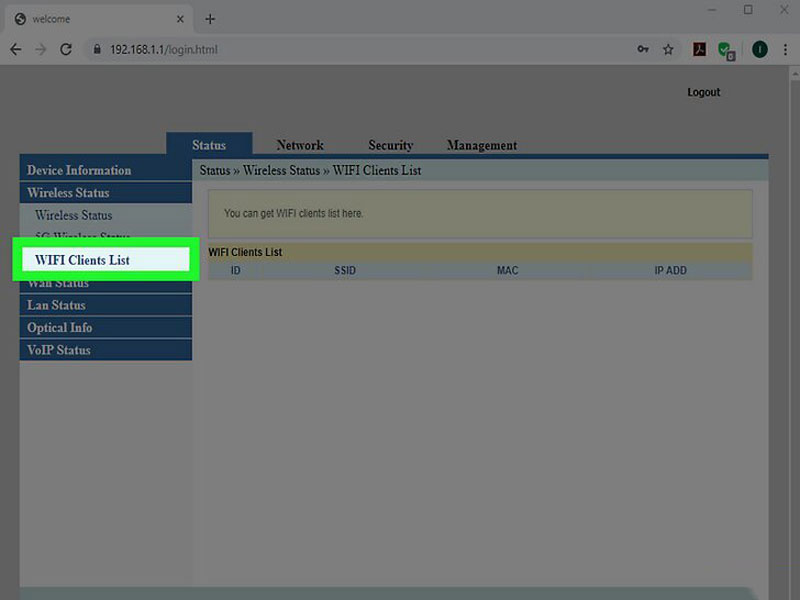
- در آن لیست معمولاً میبینی: نام دستگاه (اگر قابل شناسایی باشد)، آدرس IP، آدرس MAC و گاهی زمان اتصال. از اینجا متوجه میشوی چند نفر به مودم وصل هستن و چه دستگاههایی فعالاند.
اگر مودم اجازه میدهد، از همان پنل میتوانی دستگاههای ناشناس را بلاک یا مسدود کنی (Block / Deny / Remove).
- اگر پنل مودم را باز نکردی یا رمز را یاد نگرفتی، از دفترچه مودم یا برچسب روی دستگاه برای رمز پیشفرض استفاده کن.
- هرگز رمز مودم را در معرض عموم قرار نده و پس از اولین ورود، رمز را به یک رمز قوی تغییر بده.
روش 3 — WiFi Inspector (گزینهی جایگزین با ظاهر ساده)
WiFi Inspector هم عملکرد مشابهی دارد و برای کاربرانی که دنبال یک رابط سادهتر هستند مناسب است.
مراحل کلی:
نصب از فروشگاه اپ.
- اتصال به همان شبکه وایفای مودم.
- اجرای اسکن و خواندن لیست دستگاهها (IP, MAC, اسم سازنده).
- در صورت مشاهده دستگاه ناشناس، MAC یا IP را یادداشت کن و از طریق پنل مودم یا تنظیمات اپ، اقدام کن.
روش 4 — NetCut (قطع دسترسی موقت؛ با احتیاط استفاده شود)
NetCut ابزارِ قدرتمندی برای قطع موقت اتصال دستگاههاست اما باید با احتیاط استفاده شود (برخی امکانات ممکن است به دسترسی روت یا مجوزهای خاص نیاز داشته باشند).
هشدار: استفادهی نادرست از NetCut میتواند باعث ناپایداری شبکه شود؛ فقط در منزل و برای مدیریت سریع از آن استفاده کن.
قدمها:
نصب NetCut از فروشگاه (مراقب نسخههای جعلی باش).
- اتصال به شبکه و اجرای اسکن.
- در لیست، دستگاه موردنظر را انتخاب و گزینهی قطع (Cut / Disconnect) را اعمال کن.
- اگر نیاز داری دسترسی دائمی قطع شود، بهتر است از پنل مودم و بلاک کردن MAC استفاده کنی تا از مشکلات احتمالی پیشگیری شود.
روش 5 — اپلیکیشنهای برند مودم (TP-Link Tether, Huawei AI Life, D-Link App)
اگر مودمت از یک برند معروفه، اپ اختصاصی آن برند بهترین و پایدارترین گزینه است؛ چون مستقیماً با مودم شما کانکت میشود و اغلب امکان بلاک/محدودسازی را دارد.
نحوه کار کلی:
- اپ برند (مثلاً TP-Link Tether) را نصب کن.
- اپ را باز کن و با همان وایفای مودم یا از طریق وارد کردن اطلاعات مودم، متصل شو.
- در بخش Devices یا Clients لیست دستگاهها را ببین. اکثر اپها امکان قطع، بلاک یا محدود کردن پهنای باند را دارند.
- مزیت: این اپها گاهی قابلیت ارسال اعلان (Notification) زمان اتصال دستگاه جدید را دارند — خیلی کاربردیه برای دنبال کردن اینکه هر بار چند نفر به مودم وصل هستن.
- قبل از هر تلاش برای قطع دسترسی، ابتدا لیست دستگاهها را اسکرینشات کن.
- اگر شک داری، اول رمز وایفای را تغییر بده؛ سریعترین راه برای خارج کردن همهٔ متصلهاست.
- از ابزارهایی که نیاز به دسترسی روت یا مجوزهای بالا دارن مراقب باش؛ ممکنه خطرات امنیتی داشته باشند.
- همیشه MAC آدرس دستگاه مشکوک را یادداشت کن تا در پنل مودم راحتتر بلاکش کنی.
چرا باید بدانیم چند نفر به مودم وصل هستند؟
وقتی ندونی چند نفر به مودم وصل هستن، عملاً کنترل شبکه از دستت خارج میشه — هم سرعت و کیفیت اینترنت ضعیف میشه و هم ممکنه امنیت و هزینههای اینترنتت به خطر بیفته. دانستن تعداد و هویت دستگاههای متصل کمک میکنه سریع مشکل رو تشخیص بدی و اقدام لازم رو انجام بدی.
- کاهش سرعت و کیفیت: هر دستگاهی از پهنای باند استفاده میکنه؛ با افزایش تعداد کلاینتها، تجربهی وبگردی، استریم یا بازی آنلاین افت میکنه.
- مصرف حجم اینترنت: افراد یا دستگاههای ناشناس ممکنه حجم ماهیانهرو سریعتر تموم کنن.
- مسائل امنیتی: اتصال دستگاههای ناشناس یعنی امکان دسترسی غیرمجاز به شبکه و دادهها — ریسک فیشینگ، هک یا نفوذ.
- مدیریت بهتر شبکه: وقتی میدونی چه دستگاههایی وصلاند، بهتر میتونی محدودیت بگذاری، اولویتبندی کنی یا برای مهمترین گجتها QoS تنظیم کنی.
- تشخیص خطاها: بعضی مشکلات مودم یا سرویسدهنده ممکنه با شناسایی تعداد غیرطبیعی دستگاهها واضحتر بشن.
- نصب: وارد پلیاستور/اپاستور شو و اپ Fing را نصب کن.
- اجازهها: اپ را باز کن و مجوزهای لازم (دسترسی به شبکه) را بده.
- اسکن: روی دکمه Scan یا Refresh بزن — چند ثانیه طول میکشه تا همهٔ دستگاهها پیدا شوند.
- بررسی لیست: نام دستگاه، آدرس IP و MAC و گاهی سازنده نمایش داده میشود — اینجا میفهمی چند نفر به مودم وصل هستن.
- شناسایی ناشناسها: اگر اسم یا سازندهای آشنا نیست، آن را یادداشت کن (MAC یا IP).
- اقدام سریع:
- اولویت اول: اگر عجله داری، رمز وایفای را عوض کن (WPA2/WPA3) — همه قطع میشوند و فقط با رمز جدید میتوانند وصل شوند.
- یا از پنل مودم وارد بخش Devices/Attached Devices بشو و دستگاه ناشناس را بلاک کن.
- اگر میخوای کنترل بیشتری داشته باشی: از اپهای دیگر یا ابزارهایی مثل NetCut برای قطع موقت دسترسی استفاده کن (مراقب باش، بعضی ابزارها نیاز به دسترسیهای خاص دارن).
- نکتهٔ آخر: برای ثبت دائم، یک بار لیست را اسکرینشات بگیر تا بعدها راحتتر بررسی کنی.
برای مثال، اگر همیشه دو نفر در خانه با هم آنلاین هستن اما ناگهان ۸ دستگاه به مودم وصل شده، احتمالاً یا رمز وایفای لو رفته یا یک دستگاه مرتبط (مثل دوربین یا تلویزیون) چند بار وصل و قطع شده — در هر صورت اولین قدم اینه که مشاهده افراد متصل به وای فای انجام بدی تا منبع مصرف یا ناامنی رو پیدا کنی.
قبل از هر اقدام پیچیده، یک اسکن سریع با Fing یا ورود به پنل مودم انجام بده — این دو کار معمولاً ظرف ۱–۲ دقیقه بهت میگه دقیقاً چند دستگاه وصلاند و اسم/آیپی/مکآدرسشون چیه
برای خرید مطمئن تجهیزات شبکه و اینترنت میتونی به فروشگاه اینترنتی سوران سر بزنی. در این فروشگاه برندهای معتبر مودم فیبر نوری و لوازم جانبی عرضه میشن و میتونی محصول مورد نیازت رو با خیال راحت انتخاب و خریداری کنی.
چطور بفهمیم چند نفر به مودم وصل هستند؟
ساده است — یا از طریق پنل مودم وارد بخش «دستگاههای متصل» میشوید یا با یک اپ مانند Fing شبکه را اسکن میکنید تا فوراً بفهمید چند نفر به مودم وصل هستن و چه دستگاههایی فعالاند.
یک اسکن سریع با اپ (پیشنهاد: Fing):
Fing را باز کن، اسکن بزن و در چند ثانیه لیست دستگاهها را ببین. این روش سریعترین راه برای مشاهده افراد متصل به وای فای است.
ورود به پنل مودم (معتبر و دقیق):
مرورگر را باز کن و 192.168.1.1 یا 192.168.0.1 را وارد کن. نام کاربری/رمز را بزنی و به بخش Connected Devices / Attached Devices برو. آنجا دقیقاً تعداد دستگاهها، IP و MAC را میبینی.
بررسی از طریق اپ اختصاصیِ برند مودم:
اگر مودم تو TP-Link، Huawei یا D-Link است، اپ رسمی آن را نصب کن (مثلاً TP-Link Tether). اپهای برند اغلب نام دستگاهها را بهتر شناسایی و امکان بلاک مستقیم را فراهم میکنند.
مقایسه و شناسایی ناشناسها:
نام دستگاه، سازنده (manufacturer)، IP و MAC را با دستگاههای منزل/محل کارت تطبیق بده. هر موردی که نمیشناسی، یادداشت کن.
اقدام فوری در صورت مشاهدهی دستگاه ناشناس:
سریعترین راه: تغییر رمز وایفای (WPA2/WPA3) — همه دستگاهها قطع و فقط با رمز جدید وصل میشوند.
- یا: از پنل مودم، MAC دستگاه ناشناس را بلاک کن.
- چه اطلاعاتی توی لیست میبینی و چه معنی دارند؟
- Name (اسم دستگاه): گاهی قابل شناسایی (مثلاً «iPhone-Alireza»).
- IP: آدرس محلیِ دستگاه در شبکه تو — به تشخیص و دیباگ کمک میکند.
- MAC: آدرس سختافزاری یکتا — برای بلاک کردن یا شناسایی دقیق کاربردی است.
- نوع/سازنده: بهت میگه دستگاه احتمالاً تلفن، لپتاپ یا دوربین امنیتی است.
- Tip Box — چکفهرست فوری (اگر فقط میخوای جواب سریع بگیری)
- Fing را باز کن → Scan.
- اگر دستگاه ناشناس دیدی → رمز وایفای را عوض کن.
- اگر میخوای موقتاً قطع کنی → از NetCut با احتیاط استفاده کن یا در پنل مودم بلاک کن.
- اسکرینشات از لیست بگیر تا بعدها مقایسه کنی.
نشانههای وجود افراد ناشناس در وای فای
اگر میخوای سریع بفهمی چند نفر به مودم وصل هستن و آیا بین اونها دستگاههای ناشناس هست یا نه، به چند علامت ساده توجه کن. بعضی از این نشانهها واضح و قابللمساند؛ بعضی دیگر نیاز به بررسی لیست دستگاهها دارند
- افت واضح سرعت اینترنت: وقتی لود صفحات، استریم یا دانلود ناگهان کند میشه در حالی که قبلاً مشکلی نداشتی، ممکنه دستگاههای ناخواسته پهنای باند رو مصرف کنند.
- مصرف سریعتر از معمول حجم اینترنت: اگر قبض یا مصرف ماهانهات زودتر از موعد تموم میشه، احتمالاً چند دستگاهِ اضافه یا یک دستگاه پرمصرف به مودم وصل شده.
- قطع و وصل مکرر یا ناپایداری اتصال: اگر پینگ بالا میره یا اتصال بیدلیل قطع میشه، گاهیِ اوقات تداخل یا بار زیاد شبکه باعثشه.
- دستگاههای ناشناس در لاگ مودم یا اپها: وقتی وارد پنل مودم یا اپ مثل Fing میشی و میبینی اسم یا سازندهای رو نمیشناسی (مثلاً 8 دستگاه در خانه با یک نفر واقعی) — این واضحترین نشانهست.
- اعلان اتصال دستگاه جدید (در اپ برند مودم): بعضی اپها اعلان میفرستن وقتی دستگاه جدیدی وصل میشه — اگر اعلان دیدی و نمیدونی کیه، باید تحقیق کنی.
- رفتار غیرعادی یک دستگاه شناختهشده: مثلاً اگر گوشی خودت مصرف دادهٔ خیلی بالایی داره ولی کاری نکردی، شاید یک سرویس پنهان یا به اشتراکگذاریِ اینترنتِ ناخواسته باشه.
- افزایش پینگ در بازیها و تماسهای ویدیویی: وقتی در بازی یا تماس تصویری پینگ ناگهانی بالا میره، ممکنه پهنای باند توسط دستگاه دیگهای مصرف شده باشه.
جمعبندی
در این مقاله یاد گرفتی چطور بفهمی چند نفر به مودم وصل هستن و با چه روشهایی میتونی مشاهده افراد متصل به وای فای رو انجام بدی. از پنل مودم گرفته تا اپلیکیشنهایی مثل Fing یا اپهای برند مودم، همه بهت کمک میکنن خیلی سریع بفهمی چه دستگاههایی به اینترنتت دسترسی دارن.
فراموش نکن که امنیت شبکه همونقدر مهمه که سرعت اینترنت؛ با تغییر رمز قوی، فعالسازی MAC Filtering یا استفاده از ابزارهای مدیریتی همیشه جلوی دسترسی افراد ناشناس رو بگیر.
حالا وقتشه همین امروز یه اسکن سریع انجام بدی و مطمئن بشی فقط دستگاههایی که میشناسی به مودم وصل هستن.
اگر دنبال خرید اینترنت پرسرعت و پایدار هستی، بهتره قبل از انتخاب حتماً نگاهی به قیمت مودم فیبر نوری بندازی. توی این بخش میتونی مدلهای مختلف مودم فیبر نوری رو ببینی، مقایسه کنی و متناسب با نیازت بهترین گزینه رو انتخاب کنی.
(سوالات متداول)
چطور بفهمیم چند نفر به مودم وصل هستند؟
سادهترین راه ورود به پنل مودم و بررسی بخش Connected Devices هست. همچنین با اپهایی مثل Fing یا TP-Link Tether میتونی لیست دستگاهها رو ببینی.
بهترین اپلیکیشن برای مشاهده افراد متصل به وای فای کدام است؟
برای استفاده عمومی، اپ Fing سریعترین و سادهترین گزینهست. اگر مودم تو برند معتبری مثل TP-Link یا Huawei باشه، اپ رسمی برند همیشه دقیقتره.
چرا باید دسترسی افراد ناشناس را قطع کنیم؟
چون علاوه بر کاهش سرعت و مصرف حجم، خطر امنیتی هم ایجاد میکنه. دستگاههای ناشناس میتونن به شبکهت دسترسی پیدا کنن و اطلاعاتت رو به خطر بندازن.
آیا افزایش تعداد کاربران روی سرعت اینترنت تاثیر دارد؟
بله، هرچه تعداد بیشتری به مودم وصل باشن، پهنای باند تقسیم میشه و سرعت دانلود، آپلود و حتی کیفیت تماسهای ویدیویی پایین میاد.



گفتوگو درباره این نوشته
تجربه و دیدگاه خود را با دیگر خوانندگان به اشتراک بگذارید.
اولین نفری باشید که درباره این نوشته نظر میدهد.